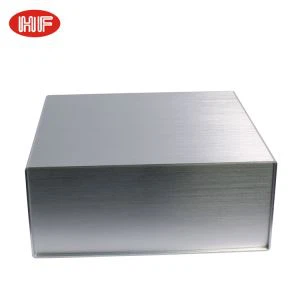
سلام! من از یک تجارت عرضه شاسی 1U هستم ، و من فوق العاده استوک هستم که نکاتی را در مورد نحوه به روزرسانی اجزای موجود در شاسی 1U به اشتراک می گذارم. این که آیا شما یک علاقه مندان به فناوری هستید که به دنبال تقویت عملکرد سیستم خود هستید یا یک حرفه ای که نیاز به یک راه اندازی کارآمدتر دارند ، این راهنما برای شما مناسب است.


درک شاسی 1U
اول از همه ، بیایید به سرعت بیش از آنچه شاسی 1U است ، برویم. شاسی 1U نوعی شاسی سرور است که به گونه ای طراحی شده است که فقط 1.75 اینچ طول دارد. معمولاً در مراکز داده و اتاقهای سرور که فضا در حق بیمه قرار دارد استفاده می شود. این شاسی ها برای قرار دادن مؤلفه های مختلف مانند مادربرد ، CPU ، هارد دیسک و منبع تغذیه ساخته شده اند که همه در آن فضای جمع و جور هستند.
چرا اجزای را ارتقا دهید؟
دلایلی وجود دارد که ممکن است بخواهید اجزای موجود در شاسی 1U خود را ارتقا دهید. شاید راه اندازی فعلی شما در تلاش باشد تا از خواسته های برنامه های شما استفاده کند. یا شاید شما به دنبال بهبود بهره وری انرژی یا اضافه کردن فضای ذخیره سازی بیشتر هستید. به هر دلیلی ، ارتقاء می تواند سیستم شما را تقویت کند.
برنامه ریزی ارتقاء خود
قبل از شروع تعویض قطعات ، انجام برخی برنامه ریزی ها مهم است. ابتدا بفهمید که با به روزرسانی می خواهید به چه چیزی برسید. آیا به دنبال افزایش قدرت پردازش ، اضافه کردن حافظه بیشتر یا بهبود ذخیره سازی هستید؟ هنگامی که یک هدف واضح را در ذهن داشته باشید ، می توانید تحقیق در مورد مؤلفه هایی را که به شما در رسیدن به آن هدف کمک می کند ، شروع کنید.
در مرحله بعد ، سازگاری مؤلفه های مورد نظر خود را بررسی کنید. همه مؤلفه ها در یک شاسی 1U قرار نمی گیرند ، بنابراین باید اطمینان حاصل کنید که آنهایی که انتخاب می کنید اندازه مناسب هستند و اتصالات مناسب دارند. همچنین باید اطمینان حاصل کنید که آنها با مادربرد موجود و سایر مؤلفه ها سازگار هستند.
به روزرسانی CPU
یکی از متداول ترین نسخه های CPU است. CPU سریعتر می تواند عملکرد سیستم شما را به میزان قابل توجهی بهبود بخشد ، به خصوص اگر برنامه های کاربردی با منابع را اجرا می کنید. هنگام به روزرسانی CPU ، حتماً با مادربرد سازگار باشد. شما همچنین باید نیازهای برق را بررسی کنید ، زیرا برخی از CPU ها به قدرت بیشتری نسبت به سایرین نیاز دارند.
برای به روزرسانی CPU ، باید شاسی را باز کرده و سوکت CPU را روی مادربرد قرار دهید. CPU قدیمی را با باز کردن قفل سوکت و به آرامی آن را از بین ببرید. سپس CPU جدید را در سوکت قرار دهید ، و مطمئن شوید که پین ها به درستی تراز شده اند. سوکت را در جای خود قفل کرده و مقدار کمی خمیر حرارتی را در بالای CPU بمالید. در آخر ، کولر CPU را وصل کنید و منبع تغذیه را دوباره وصل کنید.
ارتقاء حافظه
یکی دیگر از مؤلفه های مهم برای در نظر گرفتن ارتقاء ، حافظه است. افزودن رم بیشتر می تواند قابلیت های چند وظیفه ای سیستم شما را بهبود بخشد و باعث شود که آن را با هم راحت تر اجرا کند. هنگام به روزرسانی حافظه ، اطمینان حاصل کنید که ماژول های جدید با مادربرد شما سازگار هستند و سرعت و نوع مشابهی را دارند.
برای به روزرسانی حافظه ، شاسی را باز کرده و شکافهای حافظه را روی مادربرد قرار دهید. ماژول های حافظه قدیمی را با فشار دادن کلیپ ها در هر دو طرف شکاف و به آرامی آنها را از بین ببرید. سپس ماژول های حافظه جدید را در شکاف ها قرار دهید ، و مطمئن شوید که آنها به طور محکم نشسته اند. کلیپ ها برای تأمین ماژول ها باید به جای خود بکشند.
ارتقاء ذخیره سازی
اگر فضای ذخیره سازی را تمام می کنید ، ارتقاء ذخیره سازی گزینه بسیار خوبی است. برای عملکرد سریعتر می توانید هارد دیسک های بیشتری را اضافه کرده یا به یک درایو حالت جامد (SSD) اضافه کنید. هنگام به روزرسانی ذخیره سازی ، اطمینان حاصل کنید که درایو جدید با مادربرد شما سازگار است و رابط کاربری مناسب (به عنوان مثال ، SATA یا SAS) دارد.
برای به روزرسانی ذخیره سازی ، شاسی ها را باز کرده و خلیج های درایو را پیدا کنید. درایو قدیمی را با جدا کردن کابل های برق و داده و باز کردن آن از خلیج جدا کنید. سپس درایو جدید را در خلیج نصب کنید و کابل های برق و داده را به هم وصل کنید. اگر در حال نصب SSD هستید ، ممکن است لازم باشد از یک براکت نصب شده برای تأمین آن در محل استفاده کنید.
به روزرسانی منبع تغذیه
اگر در حال ارتقاء چندین مؤلفه یا اضافه کردن اجزای با قدرت بالا هستید ، ممکن است نیاز به ارتقاء منبع تغذیه داشته باشید. منبع تغذیه وات بالاتر می تواند اطمینان حاصل کند که سیستم شما از قدرت کافی برای اجرای همه اجزای سازنده برخوردار است. هنگام به روزرسانی منبع تغذیه ، اطمینان حاصل کنید که این اندازه مناسب برای شاسی شما است و اتصالات مناسب برای اجزای شما دارد.
برای به روزرسانی منبع تغذیه ، شاسی را باز کرده و منبع تغذیه موجود را پیدا کنید. تمام کابل های برق را از قطعات جدا کرده و با باز کردن آن از شاسی ، منبع تغذیه را از بین ببرید. سپس منبع تغذیه جدید را در همان مکان نصب کنید و تمام کابل های برق را به قطعات وصل کنید.
آزمایش سیستم
پس از به روزرسانی تمام مؤلفه ها ، آزمایش سیستم مهم است تا اطمینان حاصل شود که همه چیز به درستی کار می کند. شاسی و قدرت را روی سیستم ببندید. BIOS را بررسی کنید تا مطمئن شوید که اجزای جدید به رسمیت شناخته شده اند. سپس برخی از تست ها یا برنامه ها را اجرا کنید تا ببینید عملکرد بهبود یافته است یا خیر.
پایان
ارتقاء اجزای موجود در شاسی 1U می تواند راهی عالی برای بهبود عملکرد و عملکرد سیستم شما باشد. با پیروی از این نکات و انجام برخی برنامه ریزی های دقیق ، می توانید از ارتقاء موفقیت آمیز اطمینان حاصل کنید. اگر به دنبال اجزای با کیفیت بالا برای شاسی 1U خود هستید ، ما شما را تحت پوشش قرار داده ایم. ما را بررسی کنیدجعبه فلزی جعبه شاسی آلومینیومبامحوطه قضیه Raspberry Pi 4 آلومینیوموتپروفایل آلومینیوم سفارشی صنعت تجهیزات پزشکی الکترونیکی تجهیزات آزمایشگاه شاسیبرای برخی از گزینه های عالی
اگر سوالی دارید یا برای به روزرسانی خود به کمک نیاز دارید ، در دستیابی به آن دریغ نکنید. ما اینجا هستیم تا به شما کمک کنیم تا از شاسی 1U خود نهایت استفاده را ببرید. این که آیا شما یک تجارت کوچک هستید یا یک شرکت بزرگ ، می توانیم مؤلفه های مناسب و پشتیبانی از نیازهای خود را در اختیار شما قرار دهیم. بنابراین ، بیایید امروز به روزرسانی سیستم خود را شروع کنیم!
منابع
- راهنمای ارتقاء سخت افزار رایانه - منابع مختلف آنلاین
- مستندات سازنده برای شاسی 1U و مؤلفه ها